RMA & Retour 逆向单
RMA & Retour 流程说明 #
本文档用于规范 Miclinker 系统中的退货(RMA)与 Retour面单创建及处理流程。 请严格按照以下步骤操作,以确保退货数据准确、库存一致、计费正确。
✅ 流程总览图 #
flowchart TD
    A["发起退货<br/>Customer wants to return goods"] --> B["生成 Retour 面单<br/>Retour Label"]

    B --> C["客户寄回包裹<br/>DHL / Packstation"]

    C --> D["仓库收到实物<br/>Warehouse receives parcel"]

    D --> E{"SKU 是否已存在?<br/>SKU Exists in Item?"}

    E -- "Yes" --> F["创建 / 关联 RMA 退货单<br/>Create RMA"]
    E -- "No" --> G["先在 Item 中<br/>创建 SKU"]

    G --> F
    F --> H["填写退货明细<br/>SKU / Qty / Status"]

    H --> I["仓库确认入库<br/>Confirm Inbound"]

    I --> J["库存更新完成<br/>Stock Updated"]
一、RMA流程 #
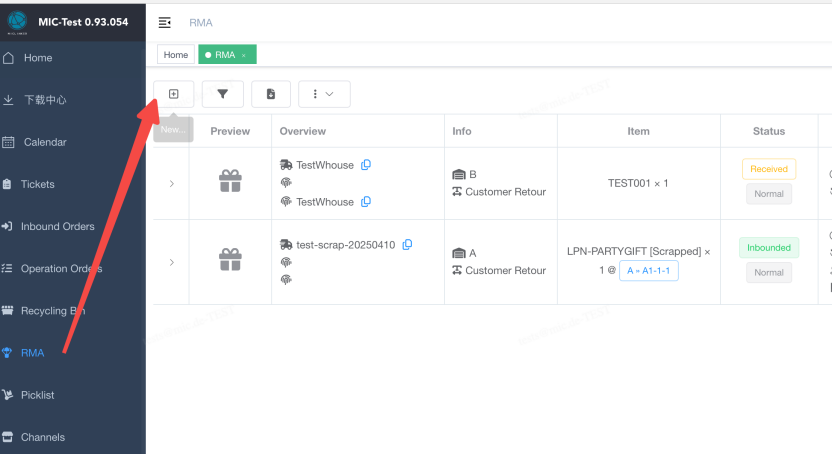
1. 新建 RMA 退货单 #
在系统中创建 RMA 退货任务。
2. 基础信息填写 #
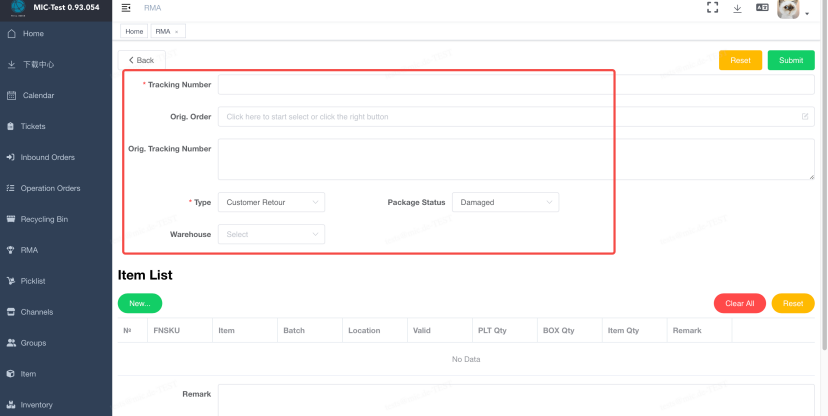
创建 RMA 时,请填写或确认以下信息:
退货跟踪号(必填)
- 可扫描输入或手动填写
- 用于追踪退货包裹
原始任务号(必填)
- 用于回溯历史操作记录
原始发货跟踪号
退货类型 & 对应仓库
- 请确认选择正确的仓库
包裹状态
- 是否损坏由 仓库现场人员确认
- 是否损坏由 仓库现场人员确认
3. SKU 与退货明细填写规则 #
基本规则 #
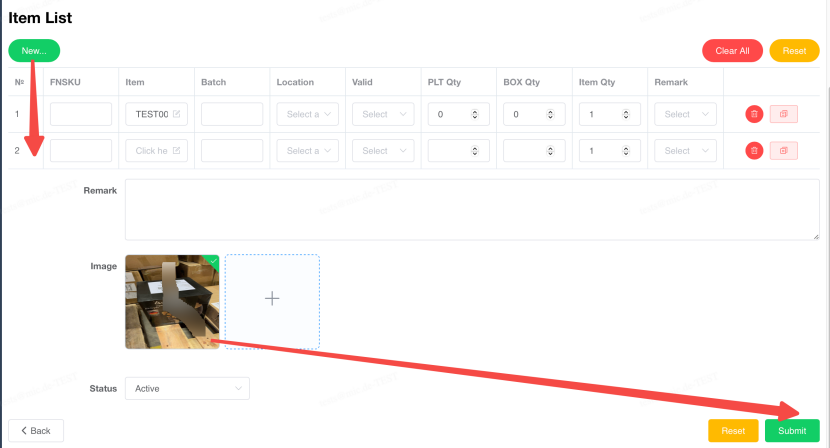
- 每一个不同的 SKU 必须单独新建一行
- 根据实收退货数量,参考原始发货订单填写以下字段:
字段说明 #
Item(SKU)
状态(Status)
数量(Qty)
Batch
- 根据实际情况填写
- 建议填写
Re
Valid 状态
Valid:良品Invalid:破损 / 不可用
备注(Remark)
- 按需填写
- 可上传图片(主要供仓库内部核查使用)
Location
- 由仓库人员确认后填写
- 由仓库人员确认后填写
4. 确认并入库(仓库组操作) #
仓库在实物到达后执行以下步骤:
- 核对所有退货信息是否准确
- 确认 SKU、数量、状态
- 选择正确的库位(Location)
- 执行确认入库操作
5. 特殊情况处理 #
纯退货 SKU(系统中不存在) #
- 若
Item中 不存在该 SKU - 必须 先新建 SKU
- 完成后才能继续入库流程
二、创建Retour 单(退货面单)流程 #
Retour 单用于客户将货物寄回仓库,是 RMA 流程的物流凭证部分。
1. Retour 单基础规则 #
有效期:出单后 30 天内有效
未使用不计费
最大支持重量:30 KG
- 可无视 Retour 单面上显示的重量限制
2. 发货方式说明 #
客户可选择以下任一方式寄回货物:
- 投递至 任意一家德国邮政(Deutsche Post / DHL)门店
- 使用 自动包裹柜(Packstation)
- 仓库亦可作为收件地址,用于直接接收客户退货
方式一:基于已有 Outbound 订单出 Retour 单(推荐) #
- 进入对应 Outbound 订单
- 点击
Request Retour按钮 - 系统自动生成 Retour 单
方式二:创建独立 Retour 订单(无实际发货) #
适用于 未实际出库,但需要向客户收货 的场景。
操作步骤 #
- 进入 Outbound 页面
- 新建一单 Outbound 订单
- 在 地址信息 中填写 发件人地址
⚠️ 注意
按常规逻辑,该地址字段应为“收件人”
但在 Retour 逆向场景下:
- 我们不是向该客户发货
- 现在是逆向: 向该客户收货
- 因此此处填写的“收件人”,实际为 发件人
如需在 Retour 单上显示备注信息:
- 填写至
Ref.字段
- 填写至
将
Mode of Transport(运输方式)设置为:Retour
点击 Submit 保存
保存后,与常规流程一致:
- 点击
Request Retour按钮 - 生成 Retour 单
- 点击
- 出单请求成功后,点击
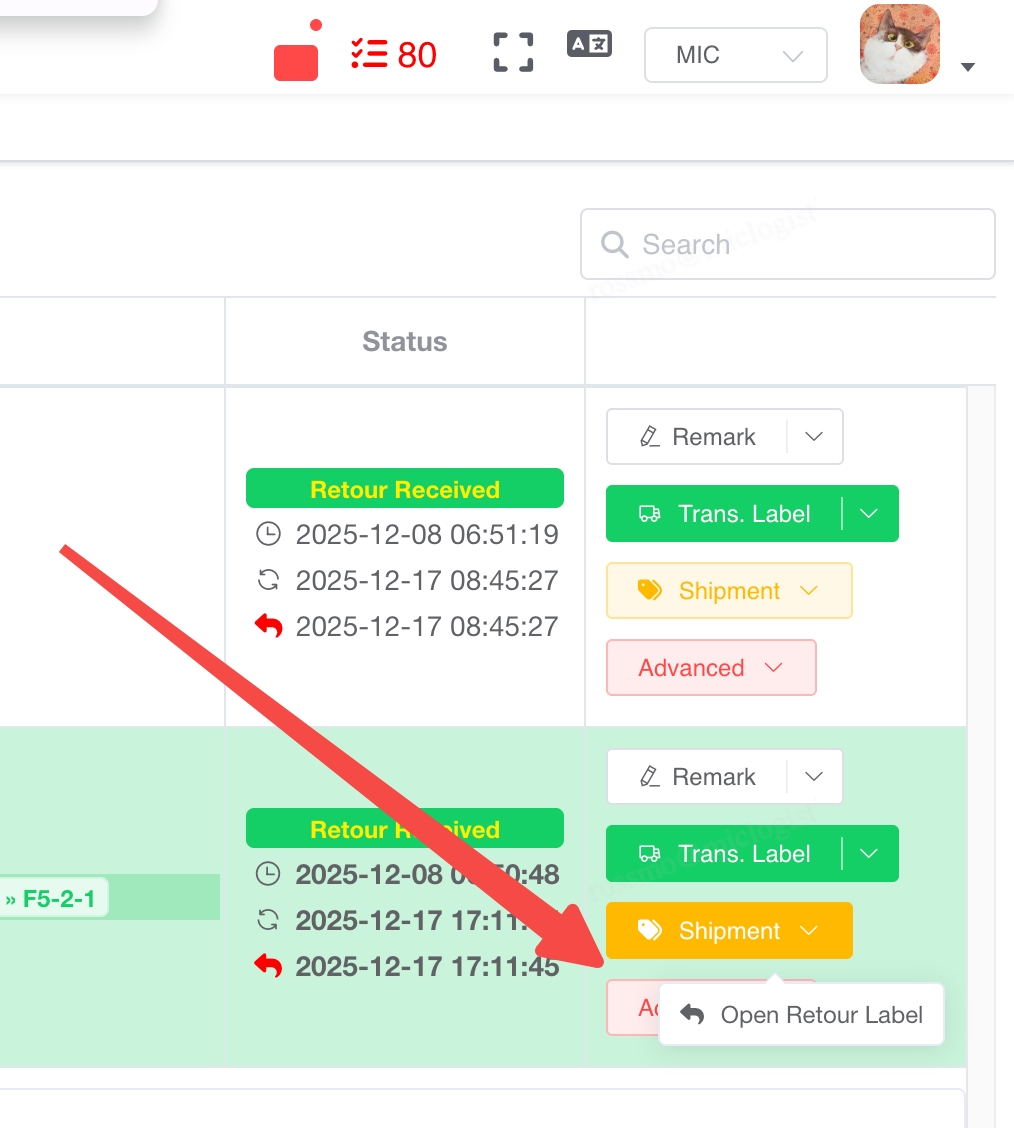
「Open Retour Label」就可以看到Retour单了