打包扫描(Pack Scan)是拣料完成后的打包环节,共有三种模式。按拣料单类型和作业场景选择正确的扫描页——用错模式会无法载入拣料单或打错标签。
页面入口(均在 Warehouse EP 下):
| 模式 | 页面 | 适用场景 |
|---|---|---|
Pack Scan Order | /wEP/packScanOrder | 多 SKU 混装订单,按订单逐件播种打包,扫齐一单出一单运单 |
Pack Scan Batch | /wEP/packScanBatch | 单一/少数 SKU 的大批量订单(如整批同款),不区分订单按数量打包,按运单批量打标 |
Pack Scan Infi | /wEP/packScanInfi | 高峰期多张拣料单并行:一面虚拟播种墙,系统自动分箱,扫齐即打印释放 |
公共流程 Common Flow #
三种模式共享同一套底层流程:
- 扫拣料单号(Picklist Number)载入拣料单与「SKU → 订单」映射;
- 扫商品条码(Item ID / Barcode)自动匹配订单并核数;带批次的物品使用两段式扫码:先扫 SKU,按提示
Scan the batch number!再扫批次号(组合为SKU|||批次); - 选择 Packing Material(包材,必选);
- 打印运输标签,进度实时回写拣料单。
包材选项来自系统物品库中类型为「包装材料」的物品;承运商对应的默认包材由系统配置预加载。
Pack Scan Order 按订单打包 #
页面入口:Warehouse EP → Pack Scan Order。以任务(订单)为单位:必须扫齐该订单所有物品才会出运单。
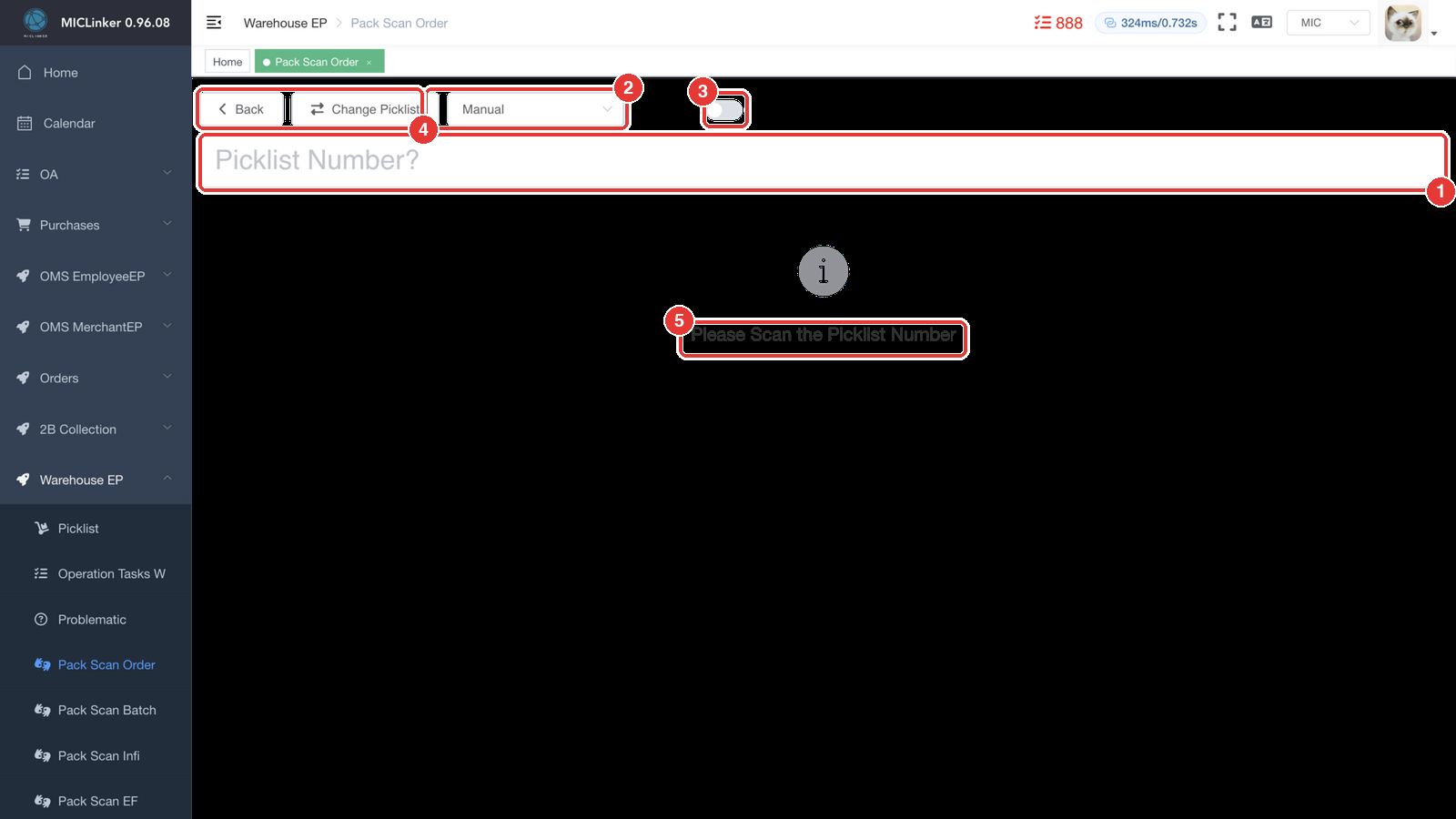
- 扫描框:先扫拣料单号(Picklist Number)。
- 打印方式:
Manual/DHL Printer。 - Auto Print 自动打印开关(开启后第一个满足条件的订单自动打印)。
- 返回 / 更换拣料单。
- 提示:Please Scan the Picklist Number。
操作步骤 #
- 扫描
Picklist Number定位拣料单(一张拣料单)。 - 逐件扫描物品的
Item ID / Barcode:页面右侧的 Matched Orders 按「剩余需扫数最少」排序显示匹配订单,每个订单逐 SKU 显示「已扫数 / 需求数」;带批次的物品先扫 SKU 再扫批次号。 - 为每个匹配的订单选择
Packing Material(必选)。 - 某订单所有 SKU 扫齐且已选包材后:
- 已有运单号 → 直接显示
Shipment Label打印按钮; - 无运单号 → 点
Request Shipment Label请求运单(可修正地址),成功后自动打印。
- 已有运单号 → 直接显示
- 打印成功后该订单状态变为
Packed,继续下一单。开启 Auto Print 后,第一个扫齐的订单 1 秒后自动打印。
辅助操作:
- 物品缺失:把订单标记为
Mark this order as "Out of Stock"(订单转缺货状态,回出库列表处理)。 - 危险品订单扫齐后会显示
ADR打印按钮;One-click Print可整套打印运单 + 关单 + ADR/CMR。
适用场景 #
- 订单内 SKU 多、各订单之间物品交错;
- 一张拣料单几十单、需要逐单核对与逐单出标;
- 拣料单类型为
Pack Scan Order(type=1,需同时打印Packing Order Label,见 Picklist)。
Pack Scan Batch 按数量批量打包 #
页面入口:Warehouse EP → Pack Scan Batch。以物品种类为单位批量打包,不核对订单边界,按运单批量打印。
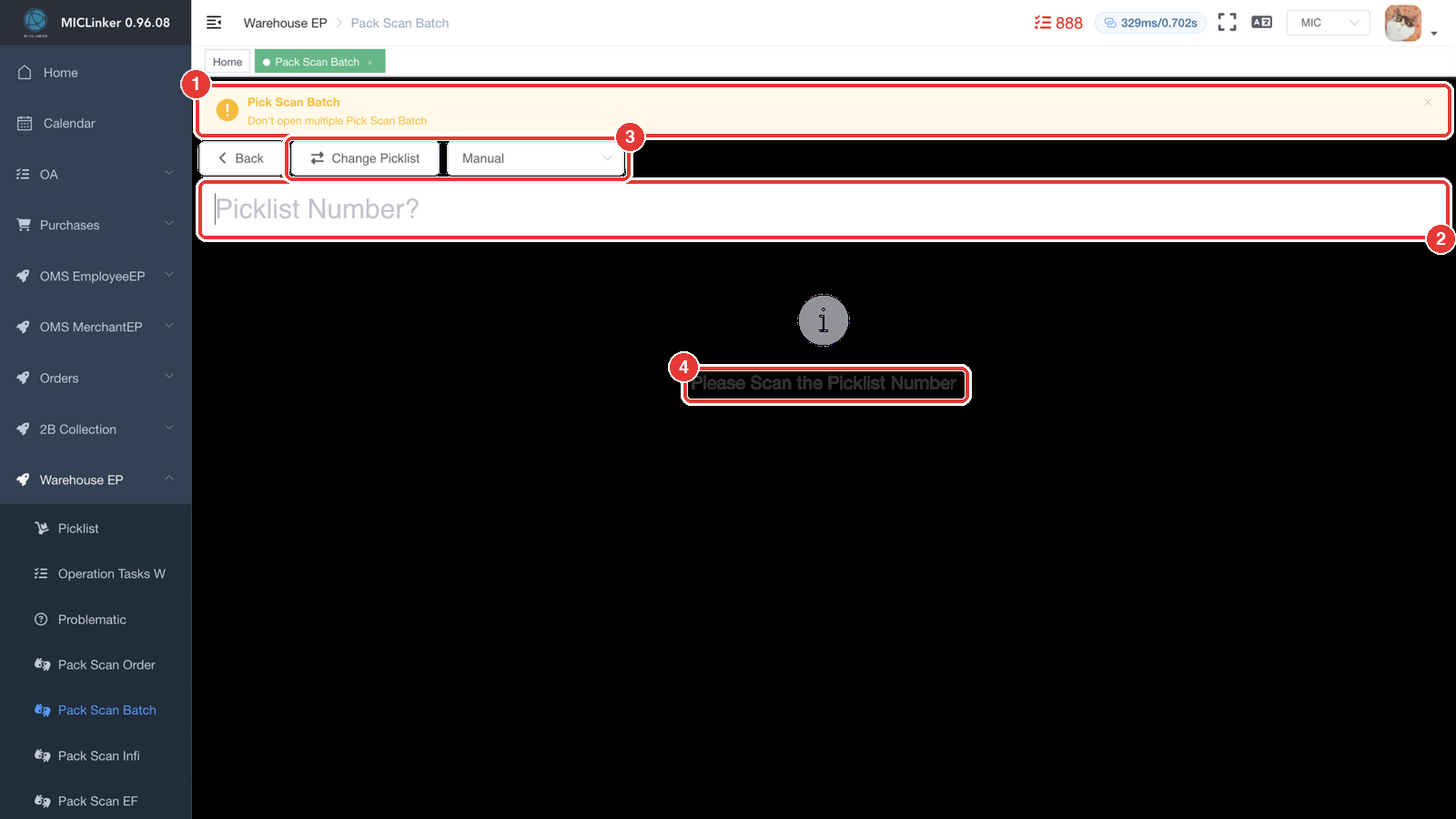
- ⚠ 警告:Don’t open multiple Pack Scan Batch —— 请勿同时打开多个批量打包页!
- 扫描框:扫批量类型的拣料单号(否则提示
Pack Scan type not match!)。 - 打印方式(Manual / DHL Printer)与更换拣料单。
- 提示:Please Scan the Picklist Number。扫入后逐个 SKU 扫描,弹出数量对话框
How many {SKU}?—— 必选包材,输入 1–50 的整数。
操作步骤 #
- 扫描
Picklist Number。仅接受批量类型(type=100)的拣料单,否则提示Pack Scan type not match!拒绝载入。 - 扫描
Item ID / Barcode,弹出数量对话框「How many {SKU}?」:显示 Location / Batch / 可用量,必选包材,输入本次数量(1–50 的整数)。 - 系统按运单(而不是按订单)批量打印运单标签,打印方式
Manual(弹打印窗)或DHL Printer(直连打印机)均生效。 - 每次输入的数量必须与当前批次已经摆放好的物品数量一致!
- 以拣料单总量为完成单位,全部扫完后拣料单完成。历史区可对运单补打(Shipment Label 补打)。
注意:剩余可打印量不足时提示
Not enough labels to print! Please count again!——说明输入数量超过了该 SKU 的剩余需求,请重新清点。
适用场景 #
- 整批同款商品(一个 SKU 几百件)对应大量订单;
- 作业时不需要知道哪一件属于哪个订单,只按数量清点;
- 拣料单类型为
Pack Scan Batch(type=100)。
Pack Scan Infi 无限播种墙 #
页面入口:Warehouse EP → Pack Scan Infi。适合高峰期多张拣料单并行、海量小件的场景:把多张拣料单放到同一面「虚拟播种墙」上,工人只管扫商品,系统自动决定投进哪个箱子,无需人工选择订单。
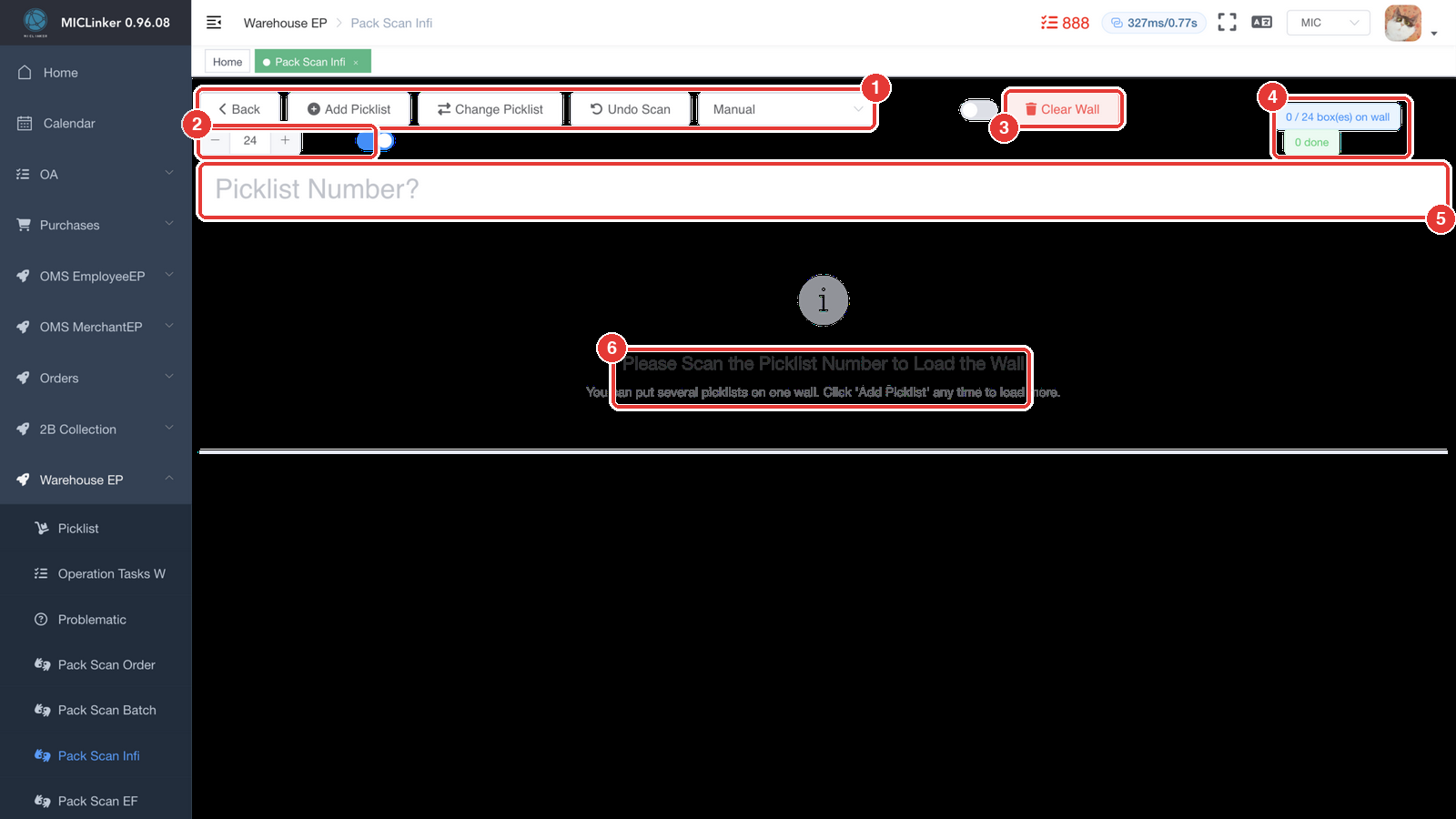
- 工具栏:
Back返回 /Add Picklist上墙拣料单 /Change Picklist更换 /Undo Scan撤销上次投放 / 打印方式Manual。 Boxes料箱数(默认 24,可调 1–64)与 Auto Print 开关。Clear Wall清空本地墙(不影响系统数据)。- 右上统计:在墙箱数 / 已完成。
- 扫描框:扫拣料单号上墙。
- 提示:Please Scan the Picklist Number to Load the Wall —— You can put several picklists on one wall。
概念与界面 #
- 墙(Wall):最多
wallSize个实物料箱(槽位),默认 24,可调 1–64(工具栏Boxes:输入框;改小时不能低于当前在墙箱数)。 - 多张拣料单上墙:顶部
Picklists on wall:标签栏每张拣料单一个可关闭的标签,空墙时第一枪默认按拣料单号处理,也可点Add Picklist再上一张。移除拣料单需先打印释放其所有箱子。 - 未开箱订单:折叠面板
Orders Waiting for a Box中按订单显示「订单号 + SKU × 数量」;扫第一件商品时自动开箱。 - 槽位卡片(BOX #n):显示槽位号 + 订单号、包材选择条、每个 SKU 一条「已扫数 / 需求数」提示(扫够绿色、部分黄色、未扫蓝色)。
- 右上统计:
active/wallSize box(es) on wall(在墙箱数)、done(已完成)、picked/total pcs(已扫/总件数)。 - 整面墙自动保存在浏览器本地(刷新页面自动恢复);
Clear Wall仅清空本地墙,不影响系统数据。
投放规则(系统自动分箱) #
扫入商品后,系统跨所有在墙拣料单查找需要该 SKU 的未完成订单:
- 优先投给墙上已有的对应箱子——多个候选时按「剩余件数升序」(最快清空的箱子优先);
- 墙上没有对应箱子 → 给最老的等待订单开新箱;
- 墙满(在墙箱数 = wallSize)→ 红色
WALL FULL横幅 + 全屏红色闪烁 + 语音 “Wall full” + 双蜂鸣,并弹出腾位建议:- 最多列 5 个箱子:优先「只差 1 件即扫齐」的箱子(标红色
1 SCAN FREES IT),再按剩余件数升序; - 按建议扫入对应 SKU 把箱子补齐,然后打印释放。已扫齐但未打印的箱子不占建议列表——先把它们打印掉。
- 最多列 5 个箱子:优先「只差 1 件即扫齐」的箱子(标红色
完成与打印 #
- 某箱子所有 SKU 扫齐 → 绿色横幅
BOX #n COMPLETE+ 语音 “{箱号} complete” + 长蜂鸣。 扫齐不等于释放:槽位要打印后才释放。 - 扫齐且已选包材后,槽位卡片头部出现打印按钮:
- 无运单号 →
Request Shipment Label(请求运单,可修正地址),成功后自动打印; - 已有运单号 →
Shipment Label直接打印; One-click Print:整套打印(运单 + 关单 + ADR/CMR 等);危险品另有ADR,CMR 承运商另有CMR,有报关资料的显示Customs Label。
- 无运单号 →
- 打印成功 → 横幅
BOX #n DONE & PRINTED — FREE THE BOX!,槽位立即释放,槽位号回收复用(始终取最小空闲号),箱子移入折叠面板Completed On This Wall(面板内保留补打按钮)。 - Auto Print:开启后扫齐且已有运单号的箱子 1 秒后自动打印(该开关与 Pack Scan Order 共用)。
注:Infi 工具栏的 Print Method 选择当前版本不影响打印,运单打印由系统打印配置决定;以仓库实际打印效果为准。
提示音与颜色 #
| 信号 | 含义 |
|---|---|
| 全屏 橙色 大号箱号 | 商品已投进该箱 |
| 全屏 蓝色 | 开新箱 |
| 全屏 绿色 | 箱子扫齐,等待打印 |
| 全屏 红色抖动 | 墙满 / 扫码错误 |
| 语音读箱号(英文) | 投放 / 新箱:“twelve”;扫齐:“twelve complete”;墙满:“Wall full” |
| 蜂鸣 | 有效扫码短哔;扫齐长哔;墙满双哔 |
撤销与纠错 #
| 情况 | 处理 |
|---|---|
| 扫多了要撤销 | Undo:撤销最近一次投放(按箱号 + 订单双匹配,防止箱号复用后撤错箱) |
| 已打印/已完成的箱子 | 不能撤销——如需作废请手工处理已打印的标签 |
| 扫了不在任何在墙拣料单上的商品 | 提示 IS NOT ON ANY PICKLIST ON THE WALL |
| 商品在墙上但都不缺它 | 提示 No Slot Needs This Item |
| 码无法识别 | Code Not Found 页面,检查所扫条码 |
| 拣料单已取消 | 拒绝上墙:This Picklist has been Canceled!;打印时发现订单取消提示 Order is canceled! |
注意:Undo 记录不随本地存档保存——刷新页面后无法撤销刷新前的扫描;重要操作请当场确认。
三种模式对比 #
| 维度 | Pack Scan Order | Pack Scan Batch | Pack Scan Infi |
|---|---|---|---|
| 拣料单 | 单张 | 单张(仅 type=100) | 多张同时上墙(不限 type) |
| 打包单位 | 订单 | 物品种类(数量) | 订单(槽位/箱子) |
| 分箱/归属 | 系统按订单显示匹配,人工核对 | 不区分订单 | 系统自动分箱 |
| 数量录入 | 扫一次 +1 | 弹窗输入 1–50 | 扫一次 +1 |
| 打印 | 逐单打印(Request / Shipment Label) | 按运单批量打印 | 逐单打印(打印后释放槽位) |
| Auto Print | 支持(第一单) | — | 支持(按槽位) |
| 完成判定 | 拣料单件数全部扫完 | 拣料单总量扫完 | 所有订单打印释放完毕 |
常见问题 FAQ #
Q:扫了拣料单号没反应/报错?
A:Pack Scan Batch 只认批量类型拣料单(Pack Scan type not match!);Infi 拒绝已取消的拣料单;Order 不限类型但建议按拣料单标注的模式作业。
Q:Pack Scan 页面能开多个吗? A:Pack Scan Batch 明确禁止多开(顶部警告);Order / Infi 也建议一人一页,避免扫码进度互相干扰。
Q:把订单扫错了模式怎么办? A:进度实时回写拣料单,换正确的扫描页重新载入即可继续;已打印的运单作废需按出库章节处理(重打/换标)。