页面入口:WMS → Inventory(库存管理)、WMS → Inv. Transactions(库存变动日志)、WMS → Inventory Count(库存盘点)。
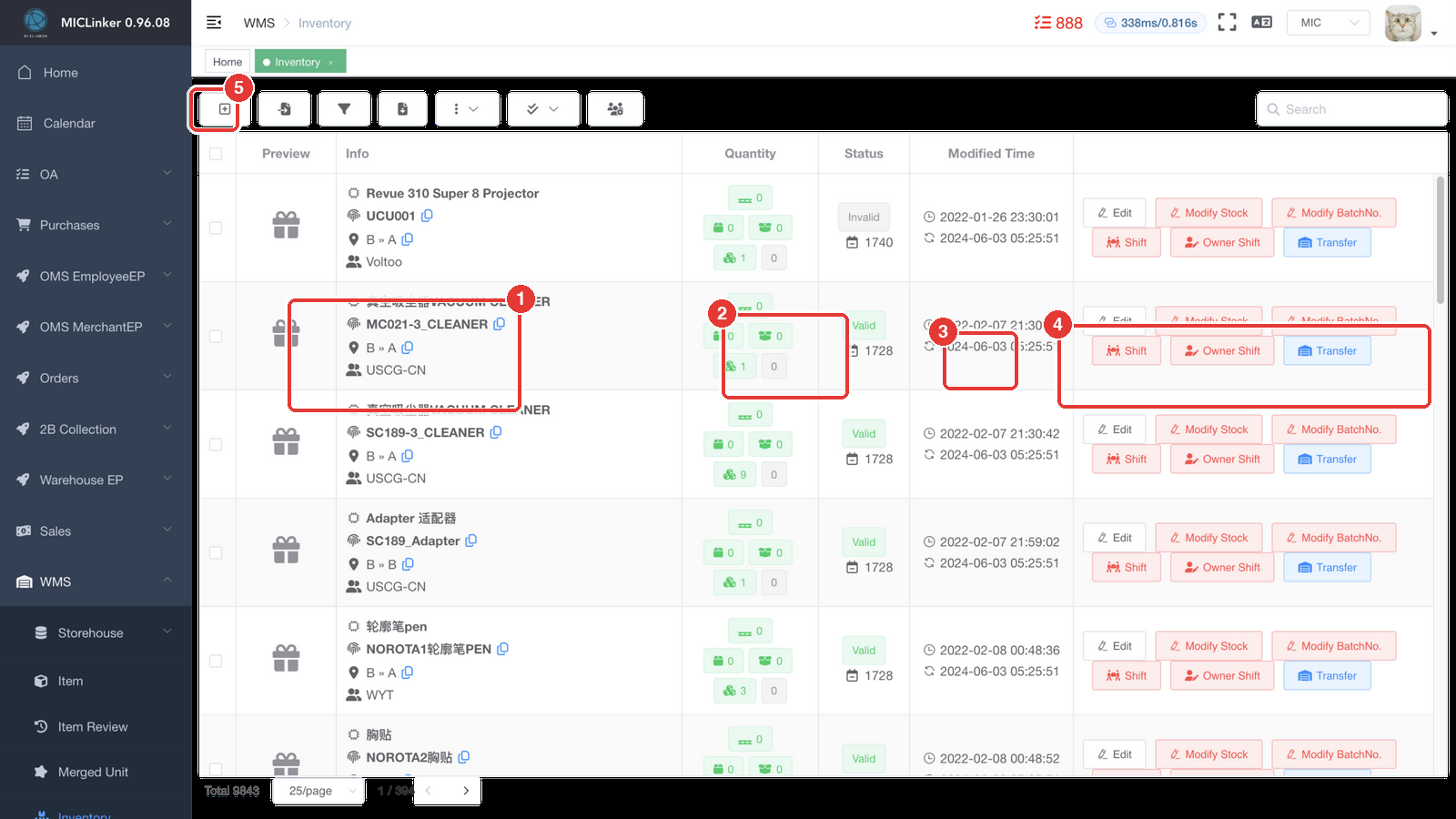
- Info 列:物品名称、SKU、所在库位(
B » A)、物权客户。 - Quantity 数量:托 / 整箱 / 开箱 / 件 四级数量。
- 状态:
Valid有效 /Invalid无效,及在库天数。 - 操作按钮组:
Edit/Modify Stock库存变更 /Modify BatchNo.调整批次 /Shift移位 /Owner Shift物权变更 /Transfer调拨。 - 工具栏「+」新建库存记录。
库存状态 Inventory Status #
| Status | 中文 | 说明 |
|---|---|---|
| 0 / 1 | 无效(次品) | Invalid |
| 2 | 破损 | Damaged |
| 5 | 待入库 | Ready to Inbound, 入库确认后生成,此状态下所有操作按钮禁用 |
| 10 | 有效 | Valid 良品,可被出库任务占用 |
数量口径 Quantity Model #
每条库存记录按 仓库 → 库位(Compartment)+ 批次(Batch)+ 状态 维护,数量分四个口径:
| 口径 | 英文 | 计算 |
|---|---|---|
| 在库数量 | Inventory Qty | 当前实际在库数量 |
| 订单占用 | Reserved | 已被出库任务预留的数量 |
| 可用数量 | Available | 有效库存 − 订单占用(列表头别称「可售库存」) |
| 可出库 | Shippable | 当前可立即拣料出库的数量 |
物理数量维度:托(Pallet)/ 整箱(Box Full)/ 开箱(Box Open)/ 件(Quantity),另有「锁定数量(Locked Qty)」与「在库天数(Store Days)」。
出库订单占用的是「可用数量」;只有终态(
Shipped/Canceled)才释放占用,详见 出库 → 创建任务。
库存操作 Inventory Operations #
在库存列表对单条库存记录可执行(状态 = 5 待入库时全部禁用):
| 操作 | 说明 |
|---|---|
| 编辑 Edit | 修改数量等基础信息 |
| 库存变更 Modify Stock | 直接调整该记录数量(调增 / 调减) |
| 调整批次 Modify Batch | 修正批次号 |
| 移位 Shift | 同仓库内更换库位 |
| 物权变更 Shift Customer | 变更货主客户 |
| 调拨 Transfer | 跨仓库调拨:要求源仓 ≠ 目的仓、数量 > 0、库存充足 |
所有变动都会记录在「库存变动日志」(Inv. Transactions):SKU、批次、关联单据 ID、库位、物权客户、变动量(Change)、变动后数量(Final)、备注、时间。排查库存差异时先查此日志。
盘点 Stocktake(Inventory Count) #
页面入口:WMS → Inventory Count。桌面端管理盘点单与工作台,PDA 端执行现场清点。
盘点单 #
创建盘点单时选择:
- 模式:
标准盘点(按任务分人盘)/一站式盘点(边盘边调)/自由盘点(任意库位 + SKU 录入) - 业务类型:日常盘点 / 质检盘点 / 退货盘点 / 财务盘点
- 范围:按 SKU+库位 盘点 或 按库位盘点(自由盘点无需范围)
- 选项:是否锁库、是否显示账面数量、盘点人员(必填)
盘点单生命周期:
盘点准备 → 待启动 → 盘点执行 → 差异处理 → 库存调整 → 已完成
                        (一站式:执行与调整合并进行)        (90 = 已取消)
打印单据:标准 / 自由盘点打印「盘点单 + 库存调整单」;一站式盘点打印「盘点单 + 损益单」。
标准盘点(桌面工作台 5 阶段) #
- 盘点准备:核对盘点范围、预览明细,点「启动盘点」——系统按当前范围重新查询库存并生成正式盘点明细。
- 任务执行:查看任务 / 库位 / 明细进度;全部任务完成后点「结束盘点」。
- 差异处理:系统汇总 7 类差异(见下表),点「生成库存调整单」生成可执行的调整命令。
- 库存调整:执行调整命令(单条或全部待调整,执行前确认实物搬运已完成),完成后「结束调整」。
- 盘点结果:结果概览、处理历史、打印。
一站式盘点(3 阶段) #
准备 → 执行与调整 → 结果。差异在执行页内确认,确认后系统立即处理库存:盘亏移入虚拟差异库位,盘盈登记为 MIC 暂挂库存。
自由盘点 #
规则:任意录入库位和 SKU、差异自动确认、身份可后续识别、结束后手动生成库存调整单。
PDA 盘点操作步骤 #
- 进入
WMS → PDA Stocktake,在「我的任务」中选择盘点任务(状态:待开始 / 进行中 / 已完成)。 - 进入库位列表,可扫描或搜索库位;扫到不在任务中的库位,确认后可作为额外库位盘点。
- 进入库位明细列表:显示 SKU / 商品 / 客户 / 批次 / 账面数量(可选显示)。支持:添加额外明细(扫不在范围的 SKU)、标记存疑、明细备注与现场照片(最多 3 张、每张 ≤ 10MB)、重新盘点;有未盘明细时可「强制提交库位」。
- 实盘录入:扫描商品条码,每扫一次数量 +1(条码与当前 SKU 不符会提示「商品不符」);也可直接键入数量,允许为 0;修改已录数量需二次确认,然后「提交实盘数量」。
- 差异处理:对每个明细「确认一致 / 确认差异 / 识别身份」。身份识别可从当前库位与仓库参考库存的候选中选择,或手动填写(客户、批次、库存状态、库存类型),或「暂挂为 MIC 库存」。
- 全部明细完成后「提交盘点任务」,提交后不能再录入。
自由盘点录入:先扫描/输入库位,再扫描 SKU;未知库位 / 未知 SKU 可确认后按「未知」继续录入。
差异类型 #
| 类型 | 中文 | 类型 | 中文 |
|---|---|---|---|
| 1 | 无差异 | 5 | 未知库位 |
| 2 | 原始盘盈 | 6 | 未识别 SKU |
| 3 | 原始盘亏 | 7 | 身份未确认 |
| 4 | 无库存记录 | — | — |
库存调整单 Inventory Adjustment #
盘点差异最终以「库存调整单」落地,单据状态:待处理 → 处理中 → 已完成(已取消)。
明细行两种调整方式:
- 调账:数量正数为调增、负数为调减;
- 移位:显示
起始库位 → 目标库位,不涉及数量增减。
明细结果状态:待调整 / 已调整 / 不调整 / 调整失败。库存身份上区分:库存状态(可用等)与库存类型(普通库存 / 退货库存 / 残损库存)。